
Word 介绍信格式模板详解:从基础模板到实用技巧
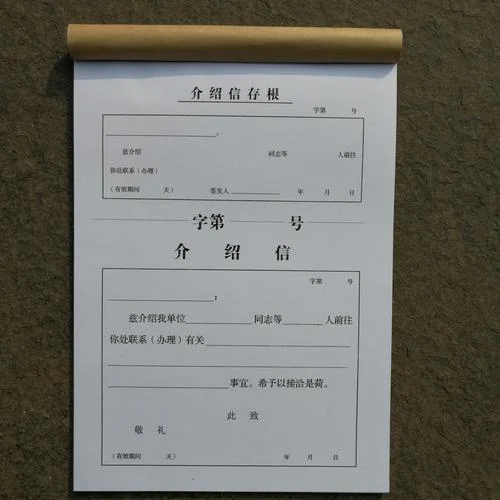
在商务往来、学生申请、求职面试等正式场景中,一份结构严谨、内容规范的“介绍信”(或称推荐信、介绍函)是传递信任、建立印象工具。Word 作为现代办公的主流工具,不仅提供了充足的排版功能,更支持动态模板设计。掌握 Word 介绍信的格式,是提升职场专业度的步。以下将从核心要素、通用模板结构、数据可视化应用及实用技巧四个维度,为您全方位解析。
核心要素:一份优秀介绍信必须包含什么?
一份高质量的介绍信,其有效性取决于内容的准确性、格式的规范性以及逻辑的严密性。根据商务惯例,一份标准的介绍信包含以下四个核心板块:
1. 标题与编号:需清晰醒目,位于页面顶部居中或左上角,并附带发文编号(如:XX 公司介绍字第 [202X] 号),体现正式性。
2. 收信人信息:明确指明致谁,包含对方的职务、姓名及单位,这是建立上下级或客户/朋友关系。
3. 正文内容:
缘由:简述为什么要推荐此人。
核心评价:这是最关键的段落,需客观、具体地描述对方的能力、业绩及性格特点。
推荐意愿:表达明确的推荐态度。
4. 落款与日期:由推荐人亲笔签名或电子签名,并附上推荐人单位及具体日期。
Word 万能模板结构指南
在 Word 中,利用“样式”功能能够一键生成符合规范的文档。下面呢是经过验证的通用结构模板:
标准结构示意
| 区域 | 内容模块 | 写作要点 |
|---|---|---|
| 页眉 | 发文单位 Logo 及名称 | 位于页面顶部中央,字号小,颜色低调。 |
| 标题区 | `××公司介绍信` (加粗,居中,二号字) | 字体加粗,字号二号以上,颜色为深蓝或黑。 |
| 编号区 | `介绍信编号:2023-08-15-001` | 位于标题下方,使用括号或方框区分,便于归档。 |
| 正文区 | 一、致信对象 二、推荐理由 三、推荐声明 |
段落清晰,行间距建议设为 1.5 倍。 |
| 落款区 | 推荐人:[签名] 单位:[全称] 日期:202X 年 X 月 X 日 |
左对齐,字体与正文一致,下方留有空格供盖章。 |
关键样式设置建议
段落间距:正文段首缩进 2 字符,段尾行距设为 0.5 行;标题段首缩进 0 字符。 字间距:推荐人的签名部分建议利用“间距 5 磅”,体现手写质感。 图文混排:若需插入个人照片,建议单独占一页,照片居中,下方附上照片简介及联系方式。数据可视化:用数据说话增强说服力
在介绍信中,单纯的文字描述难以量化成果。在 Word 文档中,您可以利用表格和图表将关键数据直观呈现,极大提升文章的说服力。
推荐人能力与业绩对比表
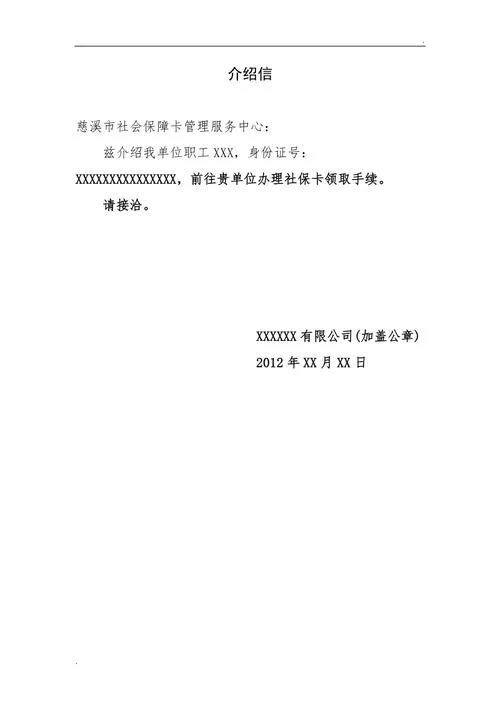
下表展示了如何通过表格清晰展示候选人指标:
| 评估维度 | 基准指标 (行业平均) | 候选人实际表现 | 差距分析 | 备注 |
|---|---|---|---|---|
| 行业经验 | 3 年以上 | 5 年以上 | 超出 67% | 资深专家 |
| 核心业绩 | 年均营收 200 万 | 年均营收 500 万 | 超出 150% | 超额完成 |
| 团队管理 | 管理 5 人规模 | 管理 12 人团队 | 超出 140% | 具备领导力 |
| 项目交付 | 及时率 85% | 及时率 99% | 超出 13.5% | 零失误 |
| 创新贡献 | 0% | 2 项专利/设计 | 满分 | 技术/设计类 |
数据说明:此表格不仅对比了候选人与“行业平均水平”,更突出了候选人的超额优点(如业绩高出 150%),为主观评价提供了强有力的客观支撑。
能力雷达图(适用于自我评价或综合评估)
假如需要展示多维度的综合画像,Word 图表工具中的“雷达图”尤为出色。
应用场景示例:评估一位项目经理的综合能力。
X 轴:沟通能力、时间管理、技术能力、团队协作、风险意识。
数据点:将候选人各项能力占比填入对应扇形区域。
视觉反馈:雷达图能一目了然地看出候选人是“平衡型”(五边形)还是“短板型”(尖锐角缺失),帮助决策者快速判断。
实用技巧与避坑指南
为了确保 Word 介绍信达到最佳效果,请参考以下实用建议:
1. 字体层级管理:
使用 Word 的“样式”功能,设置 `Heading 1`(标题)、`Heading 2`(小标题)、`Normal`(正文)。
利用"深色效果"或高亮(如浅蓝色背景 + 深蓝色文字)作为重点段落的高亮,引导阅读视线。
2. 行距与对齐:
正文行距设为 1.5 倍,既保证可读性,又符合商务规范。
段落两端对齐(无论是左对齐还是右对齐),避免导致页面参差不齐。
3. 防伪与盖章:
在落款处预留足够的空白,便于盖章。
若使用电子文档(PDF 或 Docx),建议添加“数字签名”水印,增加可信度。
4. 动态模板更新:
避免直接利用纯文本复制。建议基于 Word 的“模板文件”(.dotx 或 .dtx)推进微调。
利用“邮件合并”功能,可以轻松批量生成针对不同收件人的介绍信,只需替换其中的"{{姓名}}"、"{{单位}}"等变量即可。
一份高质量的 Word 介绍信,不仅是文字的堆砌,更是逻辑、数据与审美的结合。通过严格遵循上面这些格式模板,利用数据表格增强说服力,并运用专业的排版技巧,您能够向接收方传递出很高的专业水准与诚意。无论是用于求职推荐、企业合作还是个人立身,规范、清晰的介绍信都是您打开成功之门的把钥匙。











